Grok’ta fotoğraf düzenlemek için ayrı bir program ya da seçim aracı gerekmiyor: fotoğrafı sohbete yüklüyor, neyin değişeceğini düz bir cümleyle yazıyorsunuz. xAI, Grok’un arka planı değiştirebildiğini, nesne silebildiğini, renk ve stil uygulayabildiğini ve kareyi genişletebildiğini söylüyor. Sonucu belirleyen şey komutun kendisi; özellikle neyin aynı kalacağını açıkça yazmak yüzün ve kadrajın bozulmasını büyük ölçüde önlüyor. Aşağıdaki Grok fotoğraf düzenleme komutları kopyala-yapıştır kullanıma hazır.
📌 Kısa özet
- Her komutta iki parça olsun: korunacak olanlar ve değişecek tek şey.
- Bir seferde tek düzenleme isteyin; ikinciyi yeni çıkan görsel üzerinden yapın.
- Gerçek kişilerin fotoğraflarını izinsiz düzenlemeyin; bu tür istekler moderasyona da takılabiliyor.
Grok Fotoğraf Düzenleme Komutu (Ana Komut)
Hangi düzenlemeyi yaparsanız yapın bu kalıp işe yarar. İlk cümle korunacak öğeleri sayar, ikinci cümle tek değişikliği tarif eder, son cümle de Grok’un fazladan bir şey eklemesini engeller. Köşeli parantezli kısmı kendi isteğinizle değiştirmeniz yeterli.
🎬 Bu prompt ne üretir? Yüklediğiniz fotoğrafta kişinin yüzü, saçı, pozu ve kadraj olduğu gibi kalır; yalnızca köşeli parantezde yazdığınız değişiklik uygulanır. Fazladan yazı, kişi ya da nesne eklenmez.
✏️ Değiştirebileceğin yerler: [arka planı sade bir gri stüdyo fonu yap] kısmına istediğiniz düzenlemeyi yazın: renk, ışık, kıyafet, nesne silme.
🛠 Araç: Grok (grok.com, Grok uygulaması ya da X içindeki Grok)
Bu fotoğraftaki kişinin yüzünü, yüz hatlarını, saçını, pozunu ve kadrajı aynen koru. Yalnızca şunu değiştir: [arka planı sade bir gri stüdyo fonu yap]. Işık ve renkler doğal kalsın, fotoğrafa yazı, logo, yeni kişi ya da nesne ekleme.Örnek sonuç: Bu prompt OpenAI GPT-4o mini modeline gönderildi (16 Kasım 2026). Gelen cevap, düzenlenmeden:
Bu fotoğraftaki kişinin yüzü, yüz hatları ve saç stili dikkatlice korunmuş. Kişi, hafif bir gülümsemeyle kameraya bakıyor ve poz vermiş. Gözleri canlı ve ifadesi doğal bir sıcaklık taşıyor. Saçları bakımlı ve doğal dalgalarla şekillendirilmiş, bu da ona dinamik bir görünüm katıyor.
Ancak arka planda yapılan değişiklikle, dikkat dağıtıcı unsurlar ortadan kaldırılmış. Önceden karmaşık bir ortamda yer alan kişi, artık sade bir gri stüdyo fonunun önünde duruyor. Bu sade arka plan, kişinin yüz hatlarının ve ifadesinin daha belirgin olmasını sağlıyor, böylece izleyicinin dikkati tamamen kişiye odaklanıyor.
Işık, yumuşak ve doğal bir şekilde dağılmış, bu da fotoğrafın genel atmosferine sıcaklık katıyor. Renkler ise gerçekçi ve canlı kalmış, böylece kişinin cilt tonu ve yüz hatları net bir şekilde vurgulanmış. Fotoğrafın kompozisyonu dengeli; kişi kadrajın ortasında yer alıyor ve arka plandaki gri ton, onun ifadesine ve duruşuna daha fazla vurgu yapıyor.
Sonuç olarak, arka planda yapılan sadeleştirme, fotoğrafın etkileyiciliğini artırmış ve kişinin karakterini ön plana çıkarmış.
Komutun hangi parçasının ne işe yaradığını aşağıdaki tabloda görebilirsiniz. Sonuç beğenmediğiniz yönde çıktıysa genellikle bu parçalardan biri eksiktir.
| Komut parçası | Örnek ifade | Ne sağlar? |
|---|---|---|
| Korunacaklar | yüzü, saçı ve pozu aynen koru | Kişinin başka birine benzemesini önler |
| Tek değişiklik | yalnızca gökyüzünü gün batımı yap | Grok’un fotoğrafın geri kalanına dokunmasını sınırlar |
| Konum | soldaki kişi, masanın üstündeki bardak | Seçim aracı olmadan doğru nesneyi hedefler |
| Stil ya da ışık | altın saat ışığı, sinematik renk tonu | Sonucun görünüşünü netleştirir |
| Yasaklar | yazı, logo, yeni kişi ekleme | İstenmeyen eklemeleri azaltır |
Grok Fotoğraf Düzenleme Nasıl Yapılır?
Grok’u grok.com’da, mobil uygulamada ya da X içinde kullanabilirsiniz; arayüz sürüme göre biraz farklı görünse de akış aynı:
- Grok’u açın ve sohbet kutusundaki ekleme simgesinden fotoğrafınızı yükleyin.
- Düzenleme komutunu yazın: önce korunacakları, sonra değişecek tek şeyi.
- Çıkan görseli inceleyin. Bir yer bozulduysa yalnızca o düzeltmeyi isteyen kısa bir komut gönderin.
- İkinci bir düzenleme yapacaksanız yeni çıkan görseli indirip tekrar yükleyin ve sıradaki değişikliği isteyin.
- Sonucu indirin. Paylaşmadan önce yüzün, ellerin ve yazıların bozulmadığına yakından bakın.
Grok’un düzenleme özelliğini xAI kendi görsel düzenleme sayfasında anlatıyor: elle maske çizmeden, “soldaki kişiyi kaldır” ya da “gökyüzünü gün batımına çevir” gibi düz cümlelerle hedefli düzenleme yapılabildiğini belirtiyor.
Grok ile Arka Plan Değiştirme Komutları
En çok yapılan düzenleme bu. Arka planı değiştirirken ışığın yönünü de belirtmek, kişinin sonradan yapıştırılmış gibi görünmesini önler.
Profesyonel profil fotoğrafı arka planı
🎬 Bu prompt ne üretir? Kişi aynı kalır, arkadaki dağınık ortam yerini düz, koyu gri bir stüdyo fonuna bırakır. LinkedIn ya da CV için kullanılabilecek temiz bir kare hedeflenir.
✏️ Değiştirebileceğin yerler: [koyu gri] yerine “açık bej”, “lacivert” ya da “beyaz” yazabilirsiniz.
🛠 Araç: Grok
Bu fotoğraftaki kişinin yüzünü, saçını, kıyafetini ve pozunu aynen koru. Arka planı düz, [koyu gri] bir stüdyo fonuyla değiştir. Işık önden ve yumuşak gelsin, kişinin kenarlarında doğal bir geçiş olsun. LinkedIn profil fotoğrafı gibi temiz görünsün.Arka planı bir mekâna taşıma
🎬 Bu prompt ne üretir? Fotoğraftaki kişi, tarif ettiğiniz mekânın önünde çekilmiş gibi görünür; ışık ve gölgeler yeni ortama uydurulur.
✏️ Değiştirebileceğin yerler: [Galata Kulesi'nin önünde, gün batımında] kısmına istediğiniz yeri ve saati yazın.
🛠 Araç: Grok
Kişinin yüzünü, vücut oranlarını ve kıyafetini değiştirme. Arka planı [Galata Kulesi'nin önünde, gün batımında] çekilmiş bir sokak fotoğrafıyla değiştir. Kişinin üzerindeki ışığı ve gölgeleri yeni ortamın ışığına uydur, arka plan hafif bulanık olsun.Gemini ile aynı işi yapmak isteyenler için Gemini arka plan değiştirme promptu sayfasında ayrı örnekler var.
Grok ile Fotoğraftan Nesne ve Kişi Silme Komutu
Silinecek şeyi konumuyla tarif edin: “sağdaki”, “arkadaki”, “masanın üstündeki”. Konum vermezseniz Grok yanlış nesneyi silebilir.
🎬 Bu prompt ne üretir? Belirttiğiniz kişi ya da nesne fotoğraftan kaldırılır, boşalan yer çevredeki dokuyla doldurulur. Ana kişi ve kadraj değişmez.
✏️ Değiştirebileceğin yerler: [arkada sağda duran kişiyi] yerine “yerdeki çöp kutusunu”, “kablolarla direği” gibi silinecek şeyi yazın.
🛠 Araç: Grok
Bu fotoğraftan [arkada sağda duran kişiyi] tamamen kaldır. Boşalan alanı çevredeki duvar, zemin ve ışıkla uyumlu şekilde doldur. Ön plandaki kişiye, kadraja ve renklere dokunma.Kalabalık karelerde adım adım temizlik için fotoğraftan kişi silme rehberine bakabilirsiniz.
Grok Fotoğraf Stil Değiştirme Komutları
Stil komutlarında yüzün tanınır kalması için “yüz ifadesi ve hatları korunsun” cümlesini silmeyin. Stil ne kadar uzaksa (anime, çizgi film) benzerlik o kadar azalır; bu normal.
Siyah beyaz sinematik portre
🎬 Bu prompt ne üretir? Renkli fotoğraf, yüksek kontrastlı, film grenli siyah beyaz bir portreye dönüşür; yüz ve ifade aynı kalır.
✏️ Değiştirebileceğin yerler: [sol taraftan] yerine ışığın geleceği yönü yazın.
🛠 Araç: Grok
Bu fotoğrafı siyah beyaz, yüksek kontrastlı, hafif film grenli sinematik bir portreye çevir. Işık [sol taraftan] gelsin, yüzün diğer yarısı hafif gölgede kalsın. Yüz hatları, ifade ve saç aynen korunsun.Sulu boya illüstrasyon
🎬 Bu prompt ne üretir? Fotoğraf, el yapımı bir sulu boya resmine dönüşür: yumuşak renk geçişleri, kâğıt dokusu, belirgin ama sade çizgiler.
✏️ Değiştirebileceğin yerler: [pastel] yerine “canlı”, “toprak tonlu” gibi bir renk paleti yazabilirsiniz.
🛠 Araç: Grok
Bu fotoğrafı [pastel] renkli bir sulu boya illüstrasyona dönüştür. Kâğıt dokusu ve fırça izleri görünsün, arka plan sade kalsın. Kişinin yüz ifadesi ve duruşu korunsun, kişi tanınabilir olsun.Işığı ve rengi düzeltme
🎬 Bu prompt ne üretir? Karanlık ya da soluk çekilmiş fotoğraf, sıcak ve aydınlık bir kareye çevrilir; cilt dokusu doğal bırakılır, filtre görüntüsü verilmez.
✏️ Değiştirebileceğin yerler: [altın saat güneşi] yerine “bulutlu gün ışığı” ya da “stüdyo ışığı” yazabilirsiniz.
🛠 Araç: Grok
Bu fotoğrafın ışığını [altın saat güneşi] gibi sıcak ve yumuşak yap, gölgeleri biraz aç, renkleri hafifçe canlandır. Cildi pürüzsüzleştirme, doğal dokusu kalsın. Kadraj ve kişi aynı kalsın.Grok ile en çok hangi fotoğraf düzenleme işlemini yapıyorsunuz?
Grok ile İki Fotoğrafı Birleştirme ve Fotoğraf Genişletme
Grok birden fazla görseli aynı sohbete yükleyip birleştirmeye ve kareyi kenarlardan genişletmeye de izin veriyor. Birleştirmede hangi fotoğrafın neyi vereceğini sırayla söyleyin:
- “Birinci fotoğraf” kişiyi, “ikinci fotoğraf” mekânı ya da kıyafeti verir diye açıkça yazın.
- Işığın hangi fotoğraftan alınacağını belirtin; yoksa kişi ortama yapıştırılmış gibi durur.
- Genişletmede yeni oranı (ör. 16:9, 9:16) ve ana öğenin ortada kalacağını yazın.
🎬 Bu prompt ne üretir? Dikey çekilmiş bir fotoğraf, kenarlarına uyumlu arka plan eklenerek yatay bir kareye genişletilir; ana kişi ortada ve aynı kalır.
✏️ Değiştirebileceğin yerler: [16:9] yerine Instagram hikâyesi için 9:16, kapak için 3:1 yazabilirsiniz.
🛠 Araç: Grok
Bu fotoğrafın kadrajını [16:9] oranına genişlet. Eklenen kenarlarda mevcut arka planın devamını doğal şekilde oluştur. Kişiyi ortada tut, yüzüne, kıyafetine ve ışığa dokunma.Daha fazla birleştirme örneği için fotoğraf birleştirme promptu, genişletme için fotoğraf genişletme sayfalarına göz atın.
Grok ile Fotoğraf Canlandırma (Hareketlendirme)
Düzenlediğiniz fotoğrafı birkaç saniyelik videoya da çevirebilirsiniz. Bunun için düzenleme komutu yerine hareket tarif eden bir video komutu gerekiyor; az ve yavaş hareket istemek yüzün bozulmasını azaltıyor. Hazır komutları fotoğraf canlandırma promptu yazımızda topladık.
Grok Fotoğraf Düzenleme Moderasyona Alındı Ne Demek?
Grok bir isteği içerik kurallarına aykırı bulduğunda görseli üretmiyor ve “moderasyona alındı” tarzı bir uyarı gösteriyor. Bu uyarı çoğunlukla şu durumlarda çıkıyor:
- Fotoğrafta tanınan gerçek bir kişi var ve istek onu yanıltıcı ya da küçük düşürücü biçimde gösteriyor.
- Komutta çıplaklık, cinsellik ya da şiddet çağrıştıran kelimeler var; masum bir ifade de bazen yanlışlıkla takılabiliyor.
- Telifli bir karakter ya da marka birebir isteniyor.
Yanlışlıkla takıldığını düşünüyorsanız şüpheli kelimeyi daha nötr bir ifadeyle değiştirip tekrar deneyin. Kuralları aşmaya yönelik “hile” komutlar hem işe yaramıyor hem de hesabınızı riske atıyor.
Sık Yapılan Hatalar
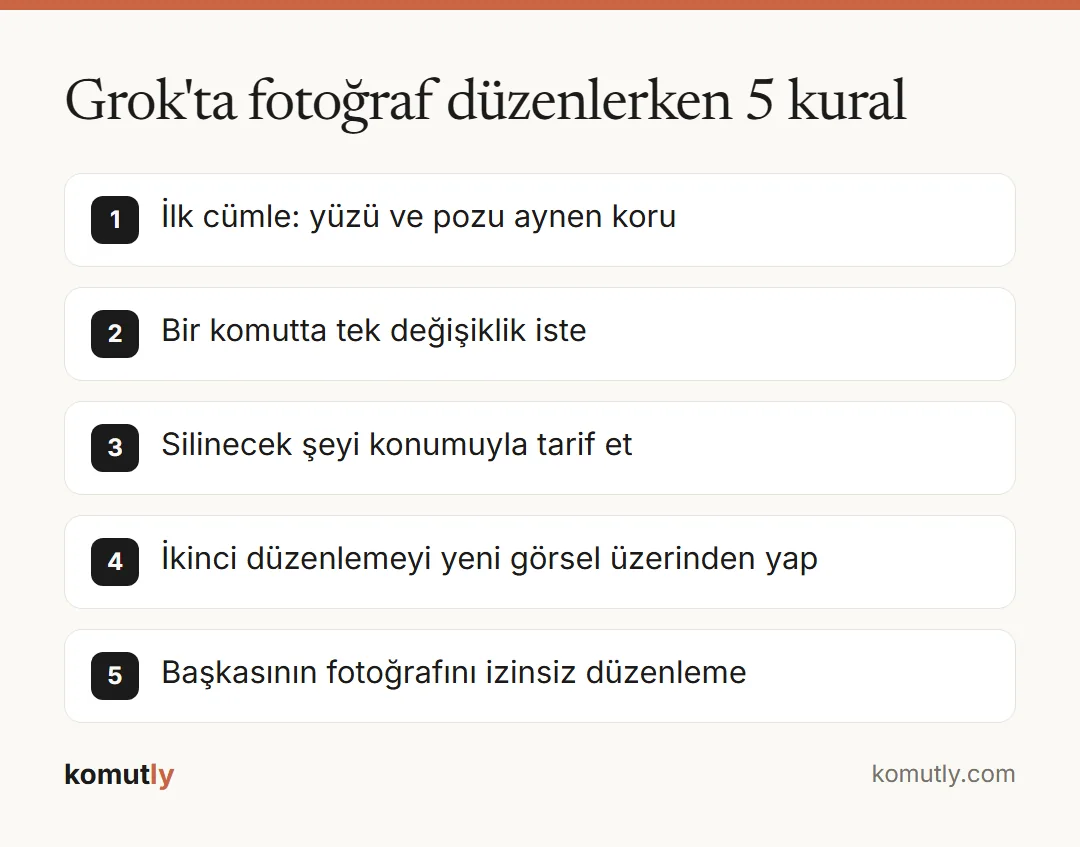
- Aynı anda çok şey istemek: Arka plan, kıyafet ve ışığı tek komutta değiştirmek yüzün kaymasına yol açıyor. Değişiklikleri sırayla yapın.
- Korunacakları yazmamak: “Yüzü aynen koru” demezseniz Grok yüzü de yeniden çizebiliyor.
- Konumsuz silme isteği: “Kişiyi sil” yerine “arkada soldaki kişiyi sil” yazın.
- Düşük çözünürlüklü fotoğraf: Bulanık bir kareden net sonuç çıkmıyor; mümkünse orijinal dosyayı yükleyin.
Daha genel prompt kuralları için Grok prompt yazma rehberi, fotoğraf, video ve sohbet örneklerinin hepsi için Grok promptları sayfamıza bakabilirsiniz.
Sık Sorulan Sorular
Grok ile fotoğraf düzenleme ücretsiz mi?
Grok’un ücretsiz planında görsel özellikleri kullanılabiliyor, ancak günlük sınırlar ve hangi özelliğin açık olduğu plana ve döneme göre değişiyor. Güncel durumu Grok’un kendi fiyat sayfasından kontrol edin.
Grok fotoğraf düzenleme komutları Türkçe yazılabilir mi?
Evet, Grok Türkçe komutları anlıyor. Sonuç tutarsız çıkarsa aynı komutu İngilizce deneyip karşılaştırabilirsiniz.
Grok yüzümü neden değiştiriyor?
Genellikle komutta korunacak öğeler yazılmadığı ya da çok sayıda değişiklik birden istendiği için. “Yüzü, yüz hatlarını ve saçı aynen koru” cümlesini ilk sıraya koyun ve tek değişiklik isteyin.
Grok ile başkasının fotoğrafını düzenleyebilir miyim?
Teknik olarak yükleyebilirsiniz, ama kişinin izni olmadan düzenleyip paylaşmak hem platform kurallarına hem de kişilik haklarına aykırı olabilir. Kendi fotoğraflarınızla ya da izin aldığınız karelerle çalışın.
Son güncelleme: 16.11.2026
Komutly Ekibi
Yapay zeka araçlarını günlük işlerinde kullanan Komutly ekibi tarafından hazırlandı. Promptlar yazıda belirtilen araçlar için hazırlanır; araçların özellikleri ve ücretleri sık değiştiği için kullanmadan önce aracın güncel sayfasına bakmanızı öneririz. İçerik sürecimiz · Hata bildir