Fotoğraf canlandırma, durağan bir fotoğrafı birkaç saniyelik bir videoya çevirmek demek: yüz gülümser, baş hafifçe döner, saçlar rüzgârda kıpırdar. Bunun için fotoğrafı fotoğraftan video üretebilen bir araca (Gemini’nin video modu, Grok, Kling, CapCut ya da MyHeritage) yüklüyor, ardından hareketi tek tek tarif eden bir prompt yazıyorsunuz. Aşağıdaki promptlar kopyala-yapıştır kullanıma hazır.
📌 Kısa özet
- En iyi sonucu, az ve yavaş hareket isteyen kısa promptlar veriyor.
- Eski fotoğrafı önce onarın, sonra canlandırın; çizik ve leke videoda da hareket eder.
- Gemini’de video üretimi ücretli planlarda; ücretsiz denemeler için aracın güncel koşullarına bakın.
Fotoğraf Canlandırma Promptu (Ana Prompt)
Hemen hemen her portre için işe yarayan temel kalıp bu. Kişinin yüzünü korumasını, hareketi küçük tutmasını ve kamerayı sabit bırakmasını söylüyor; canlandırmada en sık görülen “yüz başka birine dönüştü” sorununu büyük ölçüde bu üç talimat önlüyor.
🎬 Bu prompt ne üretir? Yüklediğiniz portredeki kişi önce kameraya bakar, yavaşça gözlerini kırpar, hafifçe gülümser ve başını birkaç derece yana çevirir. Arka plan ve kıyafet aynı kalır, kamera kımıldamaz. Yaklaşık 5-8 saniyelik sessiz bir klip hedeflenir.
✏️ Değiştirebileceğin yerler: [gentle smile] yerine “soft laugh” ya da “nod” yazabilirsiniz; süreyi aracın izin verdiği aralığa göre değiştirin.
🛠 Araç: Fotoğraftan video üretebilen bir araç (ör. Gemini video modu / Google Flow, Kling, Grok)
Animate this photo into a short, realistic video. Keep the person's face, facial features, age, hairstyle and clothing exactly the same as in the photo. The person looks at the camera, blinks slowly once, then gives a [gentle smile] and turns the head slightly to the right. Movements are subtle and natural, breathing is barely visible. The camera stays completely still. Keep the original background, lighting and colors. No text, no extra people, no music.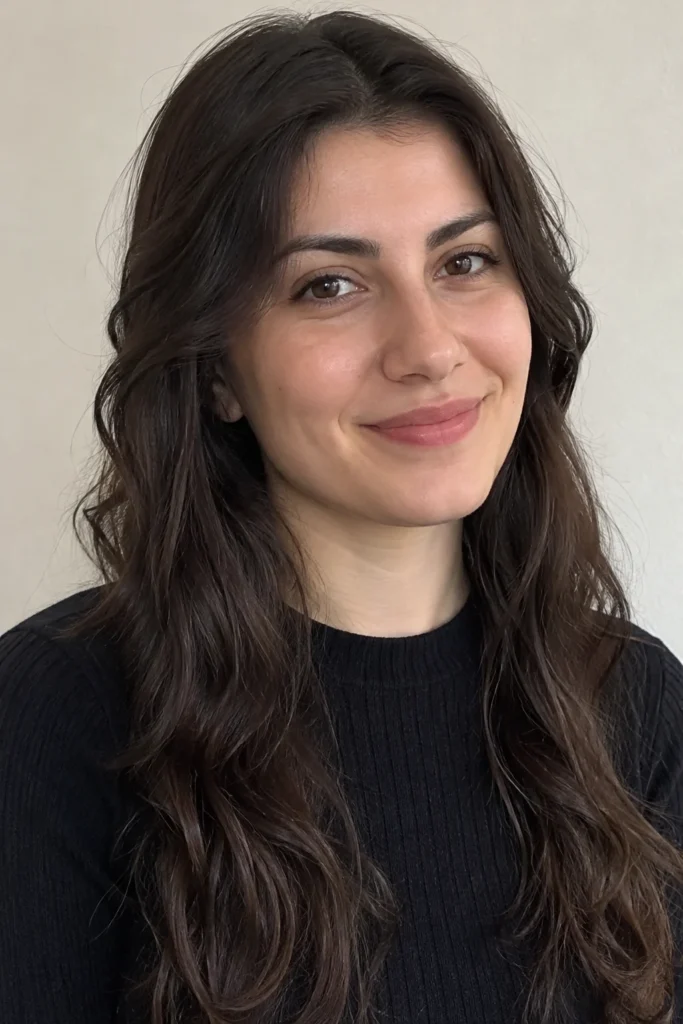
Fotoğraf Canlandırma Nasıl Yapılır?
Araç fark etse de akış aynı. Gemini örneğinde Google’ın kendi anlattığı adımlar şöyle: istem kutusundaki araç menüsünden “Videolar”ı seçiyor, fotoğrafı yüklüyor, sahneyi ve isterseniz sesi tarif ediyorsunuz.
- Fotoğrafı seçin: yüzü net, ön cepheden ya da hafif yandan çekilmiş bir kare en kolay canlanır.
- Gerekirse önce onarın: yırtık, leke ve bulanıklık varsa eski fotoğraf yenileme promptu ile temizleyin.
- Aracın video modunu açın ve fotoğrafı yükleyin.
- Promptu yapıştırın; hareketi, kamerayı ve sesi ayrı cümlelerle yazın.
- Sonucu izleyin, beğenmediğiniz tek şeyi değiştirip tekrar üretin. Her şeyi birden değiştirmek, neyin sonucu bozduğunu anlamanızı zorlaştırır.
Eski Fotoğraf Canlandırma Promptları
Siyah beyaz ya da sararmış aile fotoğrafları en çok canlandırılan tür. Bu karelerde dikkat edilmesi gereken iki şey var: dönemin dokusunu korumak ve fotoğrafta olmayan bir şeyi eklememek.
Siyah beyaz portreyi canlandırma promptu
🎬 Bu prompt ne üretir? Siyah beyaz bir vesikalık ya da stüdyo portresi renksiz kalarak canlanır: kişi göz kırpar, hafifçe gülümser, başını çok az eğer. Film greni ve eski fotoğraf havası korunur.
✏️ Değiştirebileceğin yerler: [slight head tilt] hareketini “looks slightly to the left” ile değiştirebilirsiniz. Renkli olsun istiyorsanız “keep it black and white” cümlesini silin.
🛠 Araç: Gemini video modu, Kling, Grok; yalnız yüz hareketi için MyHeritage
Animate this old black and white portrait. Keep it black and white with the original film grain and soft vintage contrast. Preserve the face and features exactly. The person blinks naturally, smiles softly and makes a [slight head tilt]. Very subtle, slow movement only. Static camera, no zoom. Do not add color, objects or people that are not in the original photo.Dede ve nine fotoğrafını canlandırma promptu (iki kişi)
🎬 Bu prompt ne üretir? İki kişilik eski bir fotoğrafta iki kişi de canlanır; önce biri diğerine dönüp gülümser, sonra ikisi birlikte kameraya bakar. Yüzlerin karışmaması için her kişi konumuyla (sol/sağ) tarif edilir.
✏️ Değiştirebileceğin yerler: Kimin ne yapacağını [person on the left] ve [person on the right] kısımlarında değiştirin.
🛠 Araç: Birden fazla kişiyi işleyebilen bir video aracı (Gemini video modu, Kling)
Animate this old photo of two people. Keep both faces exactly as they are and do not swap or blend their features. The [person on the left] slowly turns toward the [person on the right] and smiles. Then both look back at the camera with a calm, warm expression. Natural, small movements. The camera does not move. Keep the vintage look, original clothing and background.Toplu fotoğraf (düğün, okul, askerlik) canlandırma promptu
Kalabalık karelerde bütün yüzleri birden oynatmak, yüzlerin bozulma ihtimalini artırır. Daha güvenli yol, hareketi ortama vermek: rüzgâr, kıpırdayan yapraklar, hafifçe sallanan bir bayrak.
🎬 Bu prompt ne üretir? Kalabalık fotoğraftaki kişiler neredeyse sabit kalır, yalnızca birkaç kişi göz kırpar; asıl hareket ortamda olur (perde, ağaç yaprakları, hafif rüzgâr). Böylece yüzler korunurken fotoğraf canlı görünür.
✏️ Değiştirebileceğin yerler: [leaves moving in the wind] kısmını sahnede gerçekten olan bir şeyle değiştirin (bayrak, perde, su).
🛠 Araç: Gemini video modu, Kling, Grok
Bring this group photo to life with minimal movement. Keep every face, body and position exactly the same. Only a few people blink naturally. Add gentle environmental motion: [leaves moving in the wind] and soft changes in light. No one walks, talks or changes pose. Static camera. Preserve the original old photo texture.Yapay Zeka ile Fotoğraf Canlandırma: Sarılma Nasıl Yapılır?
Sarılma videoları, iki ayrı fotoğraftaki kişileri yan yana getirip birbirine sarıldığı bir klip üretmeye dayanıyor. Önce iki kişiyi aynı karede buluşturan bir fotoğraf hazırlanıyor (fotoğraf birleştirme promptu bu adım için), ardından bu kare canlandırılıyor. Kendi çocukluk hâlinize sarıldığınız versiyon için küçük halime sarılıyorum trendi yazısındaki promptlar daha uygun.
🎬 Bu prompt ne üretir? Aynı karede yan yana duran iki kişi birbirine döner, yavaşça yaklaşır ve sarılır; sarılmanın sonunda ikisi de gülümser. Yüzler ve kıyafetler değişmez.
✏️ Değiştirebileceğin yerler: Sarılmanın türünü [warm hug] yerine “side hug” ya da “a gentle hug from behind” yazarak değiştirebilirsiniz.
🛠 Araç: Fotoğraftan video üretebilen bir araç (Gemini video modu / Flow, Kling, Grok)
Animate this photo of two people standing side by side. Keep both faces, ages, hairstyles and clothes exactly as in the photo. They turn toward each other, step closer and share a [warm hug] that lasts a few seconds, then both smile at the camera. Slow, natural, emotional movement. Static camera, soft natural light, original background.Güncel not (Kasım 2026): Google, Gemini uygulamasında ve Flow’da video üretimi için Veo 3.1 yerine artık Gemini Omni Flash modelini kullanıyor; model AI Plus, Pro ve Ultra abonelerine açık ve klipler şimdilik 10 saniyeyle sınırlı. Aşağıdaki promptları Gemini’deki video oluşturma aracına aynen yapıştırabilirsiniz. Türkçe konuşmalı sahnelerde replikleri kısa tutmak sesin daha temiz çıkmasını sağlar.
Fotoğraf Konuşturma: Fotoğrafa Ses ve Replik Ekleme
Bazı araçlar videoyu sesle birlikte üretiyor. Google, Gemini’deki fotoğraftan video özelliğinin sesli, sekiz saniyelik videolar ürettiğini duyurdu. Replik yazacaksanız kısa tutun: sekiz saniyeye en fazla bir iki kısa cümle sığar.
🎬 Bu prompt ne üretir? Fotoğraftaki kişi kameraya bakarak sizin yazdığınız kısa Türkçe cümleyi söyler; dudak hareketleri sese uyar, arka planda hafif oda sesi duyulur.
✏️ Değiştirebileceğin yerler: Repliği [söylenecek kısa cümle] kısmına yazın; ses tonunu “warm, calm voice” kısmından değiştirebilirsiniz.
🛠 Araç: Sesli ve dudak senkronlu video üretebilen bir araç (ör. Google Veo / Gemini video modu)
Animate this portrait into a talking video. Keep the face exactly the same. The person looks at the camera and says in Turkish, with a warm, calm voice: "[söylenecek kısa cümle]". Lip movements match the speech. Small natural head movements, blinking. Quiet room ambience in the background. Static camera.Replik yazarken ölmüş bir yakınınızın ağzından onun hiç söylemediği sözleri söyletmek, aileden bazı kişileri rahatsız edebilir. Bu tür videoları paylaşmadan önce yakınlarınıza sormanız iyi olur.
Promptta Hangi Kelime Videoyu Nasıl Değiştirir?
Canlandırmada sonucu en çok belirleyen şey hareket kelimesinin şiddeti. Aynı fotoğrafla küçük bir kelime değişikliği bambaşka bir video çıkarabilir. Aşağıdaki tablo, prompttaki ifadenin genellikle neye yol açtığını özetliyor.
| Prompttaki ifade | Videoda genellikle ne olur? | Ne zaman kullanılır? |
|---|---|---|
| subtle / very small movement | Yüz neredeyse sabit, yalnızca göz ve dudak kıpırdar | Eski ve bulanık fotoğraflar, vesikalıklar |
| turns the head | Yüzün görünmeyen tarafı yapay zekâ tarafından tamamlanır | Yüz net ve büyükse; bulanık karede yüz değişebilir |
| static camera | Kamera kaymaz, kadraj aynı kalır | Neredeyse her zaman |
| slow zoom in | Belgesel havası, yüze yavaş yaklaşma | Anma videoları, duygusal paylaşımlar |
| laughs / talks | Ağız büyük açılır, diş ve ağız içi üretilir | Yüksek çözünürlüklü yeni fotoğraflar |
| keep the face exactly the same | Yüz hatlarının korunma ihtimali artar | Her portrede ilk cümle olarak |
Fotoğraf Canlandırma Uygulamaları: Hangisi Ne İşe Yarar?
Hepsi aynı işi yapmıyor. Bir kısmı yalnızca yüzü oynatıyor, bir kısmı tüm sahneyi videoya çeviriyor. Ücret ve kota koşulları sık değiştiği için aşağıdaki tabloda yalnızca aracın ne tür iş yaptığını yazdık; güncel fiyatı aracın kendi sayfasından kontrol edin.
| Araç | Ne yapar? | Bilinmesi gereken |
|---|---|---|
| Gemini (video modu) | Fotoğrafı prompta göre sesli kısa videoya çevirir | Google’ın duyurusuna göre 8 saniyelik video; görünür filigran ve SynthID eklenir; ücretli planlarda sunuldu |
| Google Flow | Aynı Veo modeliyle fotoğraftan video, sahne kurgusu | Daha çok film/sahne üretimine yönelik |
| MyHeritage Deep Nostalgia | Aile fotoğraflarındaki yüzlere hareket verir | Prompt yazılmaz; hareket kalıpları hazırdır |
| Grok, Kling, Luma | Fotoğraftan prompt ile video üretir | Ücretsiz kullanım hakkı dönem dönem değişiyor |
| CapCut, Canva | Fotoğrafa hazır hareket efekti, şablon ve müzik ekler | Gerçekçi yüz hareketinden çok kurgu ve efekt için |
MyHeritage canlandırma nasıl yapılır?
MyHeritage’ın Deep Nostalgia özelliği, durağan aile fotoğraflarındaki yüzleri hazır hareket kalıplarıyla canlandırıyor. Burada prompt yazmıyorsunuz; fotoğrafı yükleyip özelliğin sunduğu hareketi seçiyorsunuz. Hareket üzerinde daha fazla kontrol istiyorsanız (sarılma, konuşma, ortam hareketi) prompt kabul eden bir video aracı daha uygun.
Grok, CapCut ve Luma ile fotoğraf canlandırma
Grok ve Luma’da akış Gemini’ye benziyor: fotoğraf yüklenir, yukarıdaki İngilizce promptlardan biri yazılır. Fotoğrafı canlandırmadan önce Grok’ta düzenlemek isterseniz Grok fotoğraf düzenleme komutları, diğer Grok örnekleri için Grok promptları sayfasına bakabilirsiniz. CapCut’ta ise fotoğrafı zaman çizelgesine koyup yapay zekâ efektleri ya da hazır şablonlar arasından seçim yapılıyor; burada prompt yerine efektin adı belirleyici oluyor. Grok’ta fotoğraf canlandırmanın ücretli olup olmadığı soruluyor; bu koşul dönem dönem değiştiği için güncel durumu uygulamanın içinden kontrol etmek en sağlıklısı.
ChatGPT ile Fotoğraf Canlandırma Promptu Yazdırma
Fotoğrafı nasıl canlandıracağınıza karar veremiyorsanız ChatGPT’ye fotoğrafı gösterip size özel bir video promptu yazdırabilirsiniz. Bu prompt Türkçe çünkü cevabı Türkçe açıklamalarla almak istiyorsunuz; ChatGPT’den çıkan İngilizce promptu video aracına yapıştırırsınız.
🎬 Bu prompt ne üretir? ChatGPT yüklediğiniz fotoğrafı inceler, fotoğrafın türüne göre (eski, kalabalık, net portre) en az riskli hareketi önerir ve video aracına yapıştırılacak İngilizce bir prompt yazar; ayrıca neden bu hareketi seçtiğini Türkçe açıklar.
✏️ Değiştirebileceğin yerler: [duygu] kısmına “huzurlu”, “neşeli” ya da “duygusal” gibi istediğiniz havayı yazın.
🛠 Araç: ChatGPT (fotoğraf yükleme destekli)
Sana bir fotoğraf yüklüyorum. Bu fotoğrafı kısa bir videoya canlandırmak istiyorum, havası [duygu] olsun. Önce fotoğrafı değerlendir: yüzler ne kadar net, kaç kişi var, fotoğraf eski mi. Sonra yüzlerin bozulma riskini en aza indiren hareketleri seç ve video üretim aracına yapıştıracağım İngilizce bir prompt yaz. Promptta yüzlerin korunmasını, sabit kamerayı ve hareketin yavaş olmasını mutlaka belirt. En sonda seçtiğin hareketi neden seçtiğini iki cümleyle Türkçe açıkla.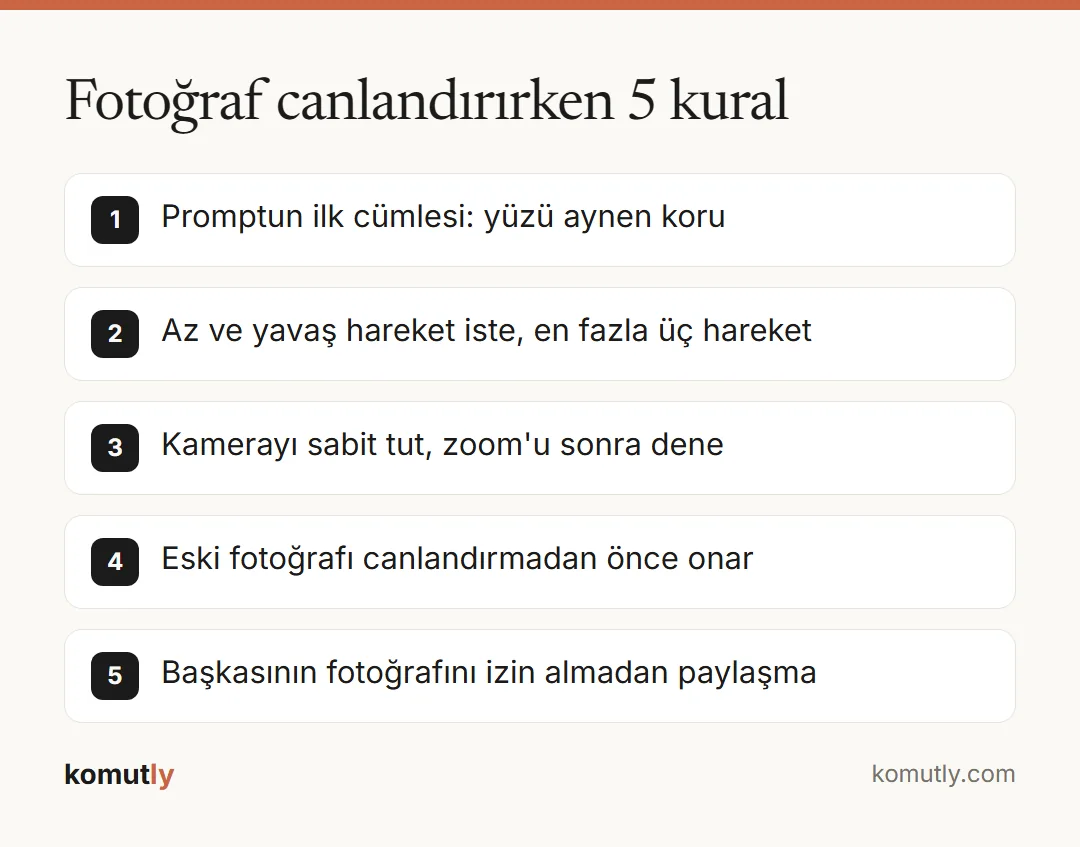
Fotoğraf Canlandırmada Sık Yapılan Hatalar
- Yüz başka birine benziyor: Hareket büyük tutulmuştur ya da fotoğraf çok küçüktür. Hareketi “subtle” ile sınırlayın, mümkünse daha büyük bir tarama kullanın.
- Eller ve dişler bozuk: Konuşma ve gülme istemek ağız içini, el sallamak parmakları yeniden üretir. Eski fotoğrafta bu hareketlerden kaçının.
- Fotoğrafta olmayan biri belirdi: Promptta “no extra people” cümlesini unutmayın.
- Lekeler hareket ediyor: Canlandırmadan önce fotoğrafı onarın; video aracı çiziği yüzün bir parçası gibi oynatabilir.
- Video çok hızlı: “slow”, “gentle”, “barely visible” gibi kelimeler ekleyin; tek promptta üçten fazla hareket istemeyin.
Ölmüş Birinin Fotoğrafını Canlandırmak: Nelere Dikkat Etmeli?
Kaybedilen bir yakının fotoğrafını canlandırmak çok kişiye iyi geliyor; bazılarını ise üzebiliyor. Videoyu ailenin ortak bir anısı gibi paylaşmadan önce yakınlarınızın görüşünü alın. Başkasına ait fotoğrafları (arkadaşınızın ailesi, internette bulduğunuz bir kare) izinsiz canlandırıp paylaşmayın. Üretilen videonun yapay zekâyla yapıldığını açıklamada belirtmek de karışıklığı önler; Gemini gibi bazı araçlar videoya zaten filigran ekliyor.
Daha İyi Sonuç İçin Tavsiyeler
- Fotoğrafı telefonla çekmek yerine tarayın ya da düz ışıkta, yansıma olmadan çekin.
- Kenarlardaki çerçeveyi ve albüm sayfasını kırpın; araç kenarları da hareket ettirmeye çalışabilir.
- İlk denemede tek bir hareket isteyin, beğenince ikinci hareketi ekleyin.
- Videoyu indirdikten sonra orijinal fotoğrafı da saklayın; canlandırılmış hâl fotoğrafın yerine geçmemeli.
Canlandırdığın fotoğrafı mesajlaşmada kullanmak istersen ChatGPT ile GIF yapma promptlarıyla döngüsel bir GIF’e de dönüştürebilirsin.
Sık Sorulan Sorular
Fotoğraf canlandırma ücretsiz mi?
Araca göre değişiyor. Gemini’de fotoğraftan video, Google’ın duyurusunda ücretli Google AI planlarına sunuldu. Diğer araçların bir kısmı sınırlı ücretsiz deneme veriyor; bu haklar sık değiştiği için güncel durumu aracın kendi sayfasından kontrol edin.
Fotoğraf canlandırma nasıl oluyor?
Video modeli, fotoğraftaki yüzü ve sahneyi başlangıç karesi olarak alıyor ve prompttaki tarife göre sonraki kareleri üretiyor. Fotoğrafta görünmeyen kısımları (başın arkası, ağız içi) model tahmin ederek dolduruyor; bu yüzden büyük hareketlerde yüz değişebiliyor.
ChatGPT ile fotoğraf canlandırma yapılabilir mi?
ChatGPT’yi canlandırma promptunu hazırlamak için rahatlıkla kullanabilirsiniz; yukarıdaki Türkçe prompt bunun için. Videonun kendisini üretmek için fotoğraftan video üretebilen bir araca ihtiyacınız var.
Eski fotoğraf canlandırma programı hangisi?
Yalnızca yüzlere hazır hareket vermek istiyorsanız MyHeritage Deep Nostalgia, hareketi kendiniz tarif etmek istiyorsanız Gemini video modu, Kling ya da Grok gibi prompt kabul eden araçlar daha uygun. Hangisini seçerseniz seçin, fotoğrafı önce onarmak sonucu belirgin biçimde iyileştirir.
Gemini’deki fotoğraftan video özelliğinin adımları ve filigran bilgisi için Google’ın resmî duyurusuna bakabilirsiniz.
Son güncelleme: 16.11.2026
Komutly Ekibi
Yapay zeka araçlarını günlük işlerinde kullanan Komutly ekibi tarafından hazırlandı. Promptlar yazıda belirtilen araçlar için hazırlanır; araçların özellikleri ve ücretleri sık değiştiği için kullanmadan önce aracın güncel sayfasına bakmanızı öneririz. İçerik sürecimiz · Hata bildir